


- Dépannez le PC de vos proches à distance
- Avec Windows Live Messenger
- Avec Spark Angels
- Avec Ultra VNC
Au cours d’une conversation, vos contacts Messenger peuvent à tout moment solliciter votre assistance, du moment qu’ils utilisent une des versions de Windows Live Messenger sous Windows (cela ne fonctionne pas avec les
logiciels compatibles, comme Pidgin et Trillian, ni avec Messenger pour Mac).Pour cela, dans la barre de boutons située en haut de la fenêtre de conversation, cliquez sur l’icône Afficher le menu puis, dans le menu Actions, sélectionnez Demandez une assistance à
distance. Vous devez alors accepter l’invitation en cliquant sur le lien Accepter dans votre fenêtre de conversation, ou à l’aide du raccourci clavier Alt + C. Ensuite, votre contact doit accepter que
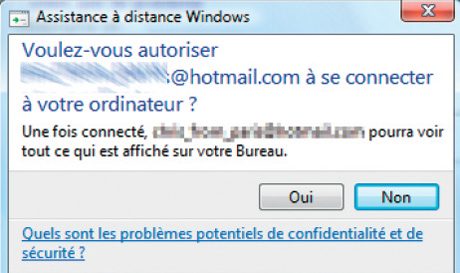
vous vous connectiez à son ordinateur : il doit cliquer sur le bouton Oui dans la fenêtre qui s’affiche.
Demander à contrôler le clavier et la souris
Par défaut, vous voyez uniquement à distance ce qui s’affiche sur l’écran de votre contact, mais vous ne pouvez contrôler ni son clavier ni sa souris. Cette situation reste acceptable si vous transmettez des
instructions à votre ami et qu’il les suit à la lettre, mais il peut être plus confortable pour vous de prendre totalement le contrôle des commandes. Pour cela, vous devez cliquer sur le bouton Prendre le contrôle dans la fenêtre
d’affichage de l’écran du PC de votre contact.De son côté, lorsqu’il y est invité, il doit cocher la case Autoriser ‘ votre pseudo ‘ à répondre aux invites du Contrôle de compte d’utilisateur, puis cliquez sur Oui. Sous Vista, il devra en plus cliquer
sur Continuer dans la fenêtre du Contrôle de compte d’utilisateur qui s’affiche dans la foulée. Vous pourrez alors piloter totalement le PC de votre ami.
Converser avec votre contact
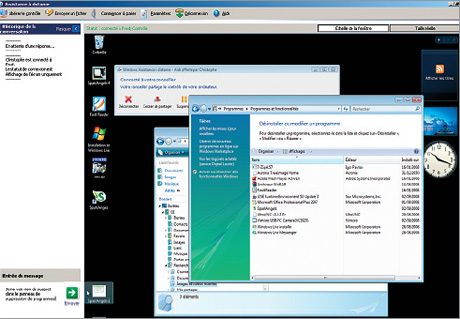
Durant la session d’assistance, vous pouvez continuer à dialoguer avec votre contact. Soit par écrit dans la fenêtre traditionnelle de dialogue, soit au sein de l’interface d’assistance. Pour cela, écrivez sous
l’intitulé Entrée du message, dans la partie inférieure gauche de sa fenêtre d’assistance, et envoyez-le en cliquant sur la flèche verte. Votre contact, lui, peut cliquer sur le bouton Conversation dans sa
fenêtre d’assistance et saisir son message dans le champ en pied de fenêtre. Si vous possédez un microphone branché sur votre PC, vous pouvez aussi vous adresser vocalement à votre correspondant, en cliquant sur le bouton Commencer à
parler.
👉🏻 Suivez l’actualité tech en temps réel : ajoutez 01net à vos sources sur Google, et abonnez-vous à notre canal WhatsApp.














