


- Les bons tuyaux pour exploiter à fond votre iPhone
- Evitez les spams et centralisez vos e-mail
- Optimisez l’utilisation des e-mails
- Allégez votre surf
- Ecrivez plus vite avec le clavier tactile
- Créez des listes de musique intelligentes dans iTunes
- Préparez vos contacts pour tirer le meilleur parti de votre iPhone
- Optimisez la synchronisation de vos données
- Personnalisez l’interface de la fonction iPod
- Faites durer la batterie de votre iPhone
- Evitez le hors-forfait, surveillez votre consommation
- Créez vos propres sonneries téléphoniques
Choisissez le nombre d’e-mails affichés
Depuis l’interface principale de l’iPhone, rendez-vous dans Réglages, puis Courrier. Rendez-vous dans la rubrique Messages. Tapez sur Afficher et choisissez 25 messages
récents. Tapez ensuite sur Aperçu et choisissez 3 lignes. Ce sera plus simple de vous faire un rapide avis sur un e-mail. Puis, tapez sur Taille de la police et choisissez Grande. Cette
taille est un bon compromis entre confort de lecture et corps de texte gigantesque.
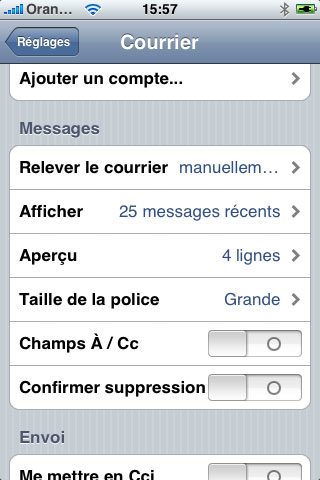
Enfin, petit truc, qui facilite bien la lecture rapide, surtout quand vous avez beaucoup d’e-mails, activez le bouton Champs A/Cc.

Réexpédier un e-mail
Dans la version 1.1.2 de son système d’exploitation, l’iPhone ne permet pas de réexpédier un e-mail. Il existe toutefois une petite ruse qui vous évitera de devoir le retaper. Elle est juste soumise à une condition, que le
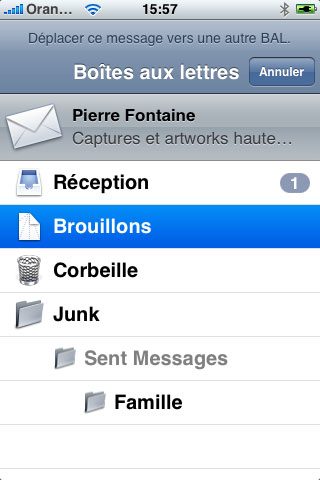
compte d’envoi affiche un dossier Eléments envoyés et Brouillons. C’est par exemple le cas des e-mails Yahoo! ou .mac.Rendez-vous dans Courrier, puis dans le compte en question. Tapez sur le dossier Envoyés, puis sur l’e-mail à réexpédier. Ce dernier s’ouvre. En bas de l’interface, tapez sur l’icône représentant un
dossier avec une flèche vers le bas (le deuxième en partant de la gauche). L’interface change. L’e-mail est affiché en haut de l’interface, tapez du doigt sur le dossier Brouillons. Il y est transféré, prêt à être de nouveau ouvert,
modifié au besoin et réexpédié à un autre destinataire, comme nimporte quel e-mail.
👉🏻 Suivez l’actualité tech en temps réel : ajoutez 01net à vos sources sur Google, et abonnez-vous à notre canal WhatsApp.














