

- Faites un check-up complet de votre PC
- Analysez votre configuration matérielle
- Faites l’inventaire de vos composants logiciels
- Décrassez Windows
- Faites un diagnostic général du PC
- Comparez les performances
- Testez la carte graphique
1. Testez le processeur
TestLAB 2008 vous permet de comparer le processeur que vous utilisez aux autres modèles du marché. Pour cela, dans la fenêtre principale de TestLAB 2008, cliquez sur Performances, puis sur Processeur et
Suivant. Ne touchez ni au clavier ni à la souris pendant le test. Le cadre en bas à gauche affiche la note du processeur et une appréciation globale de ses performances (Excellentes,
Très bonnes,
Bonnes,
etc.). Dans le graphique, votre processeur (en vert) est comparé aux puces de la catégorie sélectionnée en dessous, ici les Core Duo d’Intel.
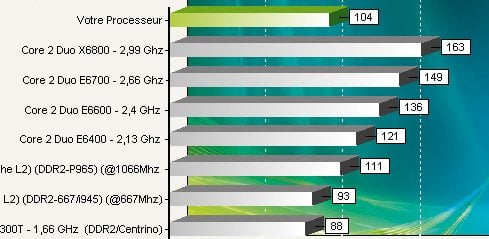
Vous pouvez le mesurer aux Athlon64 ou Duron/Sempron d’AMD, ou aux Celeron d’Intel. Le PC de notre exemple est doté d’un Core 2 Duo 6300 à 1,86 GHz, pourvu de 2 Mo de mémoire cache L2 de second niveau et de la mémoire
vive DDR2 à 1 066 MHz, gérée par un contrôleur P965 : cela correspond à la 3e ligne du graphique en partant du bas. Les performances légèrement inférieures révélées par le test ?” 104 au lieu de
111 ?” s’expliquent par une mémoire cache moins performante que celle du système de référence. Par ailleurs, le graphique donne une idée du gain qu’apporterait le remplacement par un autre modèle : 20 % ww environ avec un
Core 2 Duo 6400 à 2,13 GHz, compatible avec le chipset P965. Bien sûr il s’agit là du gain de puissance processeur uniquement, pas de l’accélération globale du PC, qui dépend de bien d’autres paramètres.
2. Contrôlez les barrettes de mémoire
Dans la fenêtre principale de TestLAB 2008, cliquez sur Mémoire, puis sur Suivant. Ne touchez à rien pendant le test de l’ensemble mémoire vive/mémoire cache/bus mémoire. Le modèle le plus proche de notre
PC de test est le troisième en partant du haut : un Core 2 Duo 6600 de fréquence plus élevée (2,2 GHz), mais muni du même type de barrettes (DDR2 PC4200) et de la même vitesse de bus. Et pourtant sa note est presque 2,5 fois plus
élevée ! Cela démontre clairement l’importance du cache de niveau 2 dans le sous-système mémoire : sa capacité double (4 Mo au lieu de 2 Mo) fait toute la différence.

3. Évaluez les performances réelles du disque dur
Cliquez sur Disque dur, puis sur Suivant. Si vous avez plusieurs disques durs, choisissez-en un dans la liste. Ne touchez à rien pendant le test. Le cadre en bas à gauche affiche, outre la note globale et
une appréciation, les temps d’accès et les taux de transfert du disque. Le graphique vous permet d’évaluer les gains de performances que vous obtiendrez en le remplaçant par l’un des modèles courants du marché basés sur la même interface (IDE, SATA
ou SCSI) .

4. Déterminez les vraies vitesses du lecteur-graveur
Les vitesses réelles de lecture de CD et de DVD sont en général très inférieures à celles, théoriques, annoncées par le constructeur. Pour les mesurer, insérez un CD-Rom dans le lecteur. Attention : il doit s’agir d’un CD de
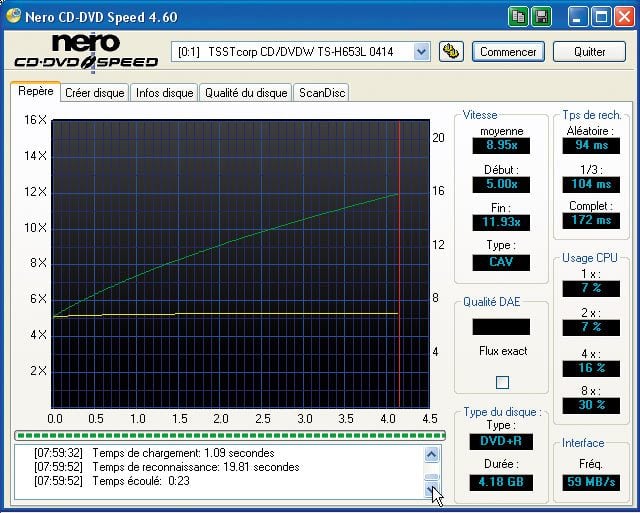
données, pas d’un CD audio, de plus, il doit être rempli à plus de 90 % de sa capacité (600 Mo de données). Lancez le logiciel Nero CD-DVD Speed 4.60 (le programme CDSpeed.exe) et cliquez sur
Commencer. Le test, d’à peu près 5 minutes, révèle ici une vitesse de lecture maximale d’environ 23X, pour un lecteur annoncé à 40X ! Il s’agit d’une moyenne, la lecture étant plus lente au Début d’un CD (au
centre) qu’à la Fin (sur les bords). A noter à droite les indications sur le Temps d’accès, et en bas de la fenêtre, dans la liste déroulante, d’autres informations comme le Temps de reconnaissance par le
système d’un CD après insertion, ici proche de 20 secondes. Ce test, si vous l’effectuez sur plusieurs modèles de graveurs, vous permettra d’identifier les plus performants. (2-DVD Speed 1.tif ). Insérez ensuite un DVD-Rom (pas un DVD vidéo)
dans le lecteur et lancez un test de lecture de DVD. Ici la surprise est inverse : la moyenne est d’environ 9X, alors que le lecteur est annoncé à 5X en lecture !
Enfin cliquez sur l’onglet Créer disque ; insérez des CD vierges, puis cliquez sur Commencer pour tester la vitesse de gravure.
👉🏻 Suivez l’actualité tech en temps réel : ajoutez 01net à vos sources sur Google, et abonnez-vous à notre canal WhatsApp.
















