- Faites un check-up complet de votre PC
- Analysez votre configuration matérielle
- Faites l’inventaire de vos composants logiciels
- Décrassez Windows
- Faites un diagnostic général du PC
- Comparez les performances
- Testez la carte graphique
1. Actualisez le système avec Windows Update
Disposer d’une version de Windows à jour est indispensable tant pour des raisons de sécurité que pour garantir le meilleur fonctionnement possible du PC et des performances optimales. Pour mettre à jour votre version, déroulez
Démarrer, Tous les programmes, Windows Update. Dans Internet Explorer cliquez sur Personnalisée. Observez la colonne de gauche : si un chiffre non nul apparaît après la mention Matérielles,
facultatives, cliquez dessus. Dans le cadre de droite, cliquez sur le signe Plus à gauche de leur nom, puis éventuellement sur Détails (les informations sont parfois en anglais).
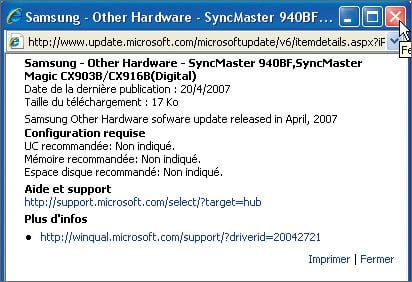
Installez les mises à jour matérielles et prioritaires, ainsi que les mises à jour logicielles qui vous semblent importantes.
2. Vérifiez le numéro de version de DirectX
Déroulez Démarrer,
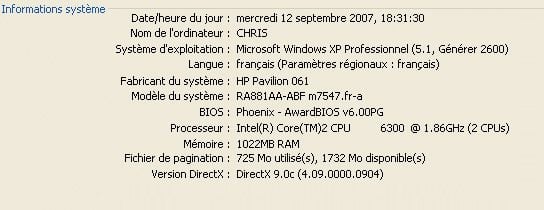
Exécuter, tapez dxdiag et validez. Si un avertissement s’affiche, cliquez sur Non. Activez l’onglet Système : le numéro de version actuel
apparaît en bas de la page. S’il est inférieur à 9.0c, téléchargez DirectX v 9.0c sur
www.telecharger.com et faites la mise à jour.
3. Téléchargez les dernières versions des pilotes
Pour connaître les versions installées des pilotes de périphériques, lancez TestLAB 2008 et cliquez sur Informations, puis sur Périphériques. Dans l’explorateur qui s’affiche,
double-cliquez sur une catégorie pour en détailler le contenu et cliquez sur un périphérique, puis sur Propriétés. La version du pilote est indiquée à la ligne Driver Version, sa date de sortie à la ligne Driver
Date et le nom du fabricant à la ligne Driver Provider.
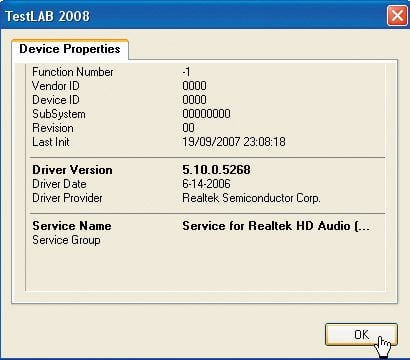
préalable et/ou redémarrer le PC après l’installation.
4. Nettoyez le système avec CCleaner
Fermez tous les logiciels ouverts. Lancez CCleaner et cliquez sur Options, puis sur Cookies. Maintenez la touche Ctrl et cliquez sur les cookies que vous voulez conserver (ceux
des sites Internet que vous utilisez régulièrement). Cliquez sur la flèche vers la droite.
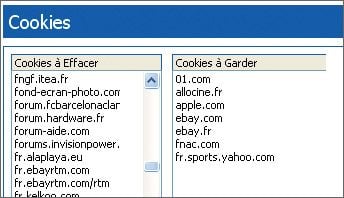
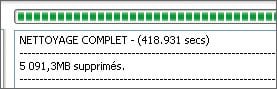
Cliquez sur Nettoyeur ; décochez les cases des éléments que vous ne voulez pas effacer, par exemple l’Historique d’Internet Explorer ou les Documents récents dans la section Windows Explorer. Cliquez sur
Lancer le Nettoyage. Celui-ci peut durer jusqu’à plusieurs dizaines de minutes, mais il est efficace : dans l’exemple illustré ci-contre, ce sont 5 Go de données qui ont été effacés !
Vous allez à présent effacer les entrées erronées du Registre de Windows. Pour cela, cliquez sur Registre, puis sur Chercher des erreurs : la liste des entrées invalides détectées dans le Registre
de Windows s’affiche.
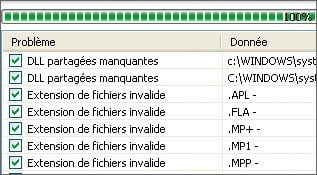
Cliquez sur Réparer les erreurs sélectionnées, puis sur Oui lorsqu’un avertissement vous propose de sauvegarder les changements. Enregistrez le fichier dans un dossier, puis cliquez sur Corriger
toutes les erreurs sélectionnées et sur OK. L’opération dure quelques minutes. Si, par la suite, vous constatez des comportements anormaux dans le système d’exploitation ou dans certains logiciels, réimportez les entrées de
registre effacées : déroulez Démarrer, Exécuter, tapez regedit et dans le menu Fichier choisissez Importer.
5. Défragmentez les disques durs avec O&O Defrag
Quittez CCleaner et lancez O&O Defrag. Cliquez sur Évaluer le produit, puis Suivant et Défragmenter les volumes maintenant. Choisissez les disques à défragmenter.
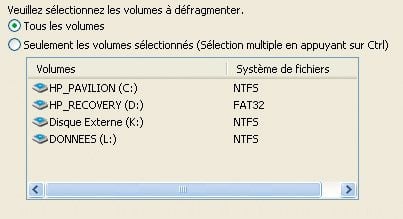
Avant de cliquer sur Terminer, sachez que la défragmentation peut durer plusieurs heures et qu’elle doit impérativement être achevée pour que vous puissiez procéder aux tests de performances qui suivent. Le mieux
est donc de la lancer pendant la nuit. Redémarrez le PC lorsqu’elle est terminée.
👉🏻 Suivez l’actualité tech en temps réel : ajoutez 01net à vos sources sur Google, et abonnez-vous à notre canal WhatsApp.