

- Réalisez des trucages photo avec The Gimp 2
- L’effet Andy Warhol
- L’effet miniature
- L’effet ‘ vu à la TV ‘
- L’effet Orton
- L’effet Lomo soviétique
Le Lomo est un appareil photo argentique plutôt rudimentaire, d’origine soviétique : difficile de savoir quel sera le résultat final au moment de déclencher ! Néanmoins, avec son vignetage accentué et ses
‘ virages ‘ de couleurs, cet appareil fédère un courant artistique à lui tout seul. Voici comment, à partir des photos numériques obtenues avec un appareil dernier cri, obtenir des clichés… magnifiquement
imparfaits !

1 – Après avoir ouvert la photo originale dans The Gimp, vérifiez que la couleur de premier plan est bien le noir.2 – Cliquez sur l’outil de sélection elliptique :
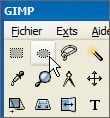
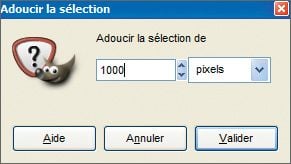
Tracez une ellipse en partant d’un coin de la photo vers le coin opposé. Dans le menu Sélection, cliquez sur Inverser, puis dans le même menu sur Adoucir. Dans la boîte de dialogue qui
apparaît, indiquez une valeur très généreuse, comme le quart de la longueur en pixels du cliché :
3 – Pour créer un nouveau calque, à partir de la fenêtre de manipulation des calques, cliquez sur le bouton :

Appelez Cadre le nouveau calque que vous venez de créer, et précisez la Couleur de premier plan et le Type de remplissage de calque.4 – L’image semble toute noire. Faites un clic droit sur le calque Cadre, et choisissez Ajouter un masque de calque.Dans la boîte de dialogue, cochez Sélection comme option dans Initialiser le masque de calque à, et cliquez sur valider.
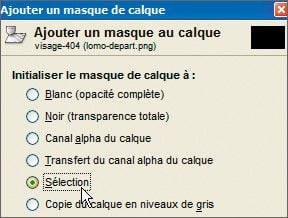
5 – Baissez ensuite l’opacité du calque Cadre à 85 % :
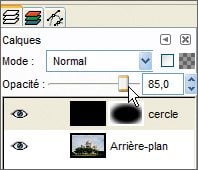
Le vignetage est terminé, Cliquez dans le menu Sélection sur Aucune pour annuler la sélection.6 – Occupons-nous maintenant des couleurs. Cliquez sur le calque Arrière-plan pour le sélectionner, puis ouvrez la fenêtre de réglage des canaux en cliquant sur licône :
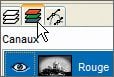
Désélectionnez les canaux Vert, Bleu et Alpha, de manière à ne garder que le canal Rouge :
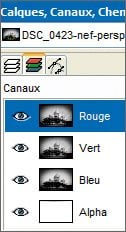
7 – Déroulez le menu Calque, puis cliquez sur Couleurs, Luminosité-Contraste. Passez le contraste à 50 dans la boîte de dialogue, et validez. Désélectionnez le canal
Rouge, sélectionnez le canal Vert et effectuez la même opération.
👉🏻 Suivez l’actualité tech en temps réel : ajoutez 01net à vos sources sur Google, et abonnez-vous à notre canal WhatsApp.














