- Réalisez des trucages photo avec The Gimp 2
- L’effet Andy Warhol
- L’effet miniature
- L’effet ‘ vu à la TV ‘
- L’effet Orton
- L’effet Lomo soviétique
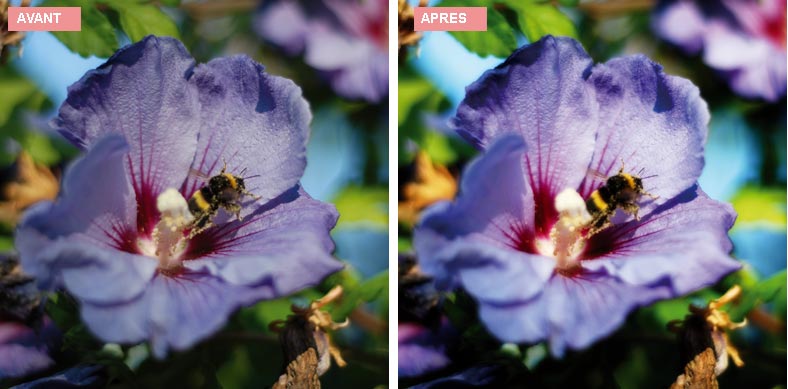
En photo argentique, le photographe Michael Orton superpose deux images d’une même scène : la première avec une mise au point nette, la seconde avec une mise au point floue. Le résultat se traduit par une impression
vaporeuse et des couleurs saturées du plus joli effet. En numérique, il est possible d’obtenir la même chose à partir d’une seule photo !
1 – Ouvrez la photo de votre choix dans The Gimp. Dans la fenêtre des calques, cliquez deux fois sur le bouton :

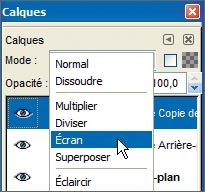
Vous disposez maintenant de trois calques de la même image.2 – Sélectionnez le premier calque de la liste (celui qui se trouve le plus haut), puis, dans le menu Mode, choisissez Ecran :
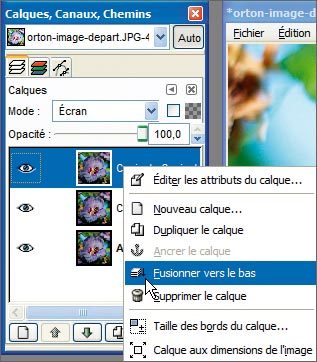
3 – Faites un clic droit sur le premier calque, et choisissez l’option Fusionner vers le bas.
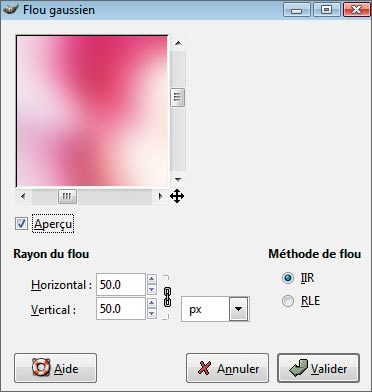
4 – Il ne reste plus que deux calques. Sélectionnez le premier, puis, dans le menu Filtres, cliquez successivement sur Flou et Flou gaussien. Dans la fenêtre qui apparaît,
précisez l’intensité de flou à appliquer. Plus votre image est grande, plus cette intensité devra être élevée. A l’aide de l’aperçu, choisissez une valeur de manière à gommer les détails tout en conservant les contours. Cliquez enfin sur le bouton
Valider.
5 – Toujours après avoir vérifié que le premier calque est bien sélectionné, appliquez-lui le mode Multiplier. Vous pouvez ensuite ajuster l’effet à l’aide du curseur d’opacité, ou bien régler les
niveaux de l’image.Au lieu du mode Multiplier, vous pouvez également faire un essai avec les modes Superposer ou encore Lumière douce. Le choix n’est qu’affaire de goût, et à moduler en fonction des images de départ.
Libre à vous, par exemple, d’éclaircir limage finale en jouant sur les niveaux (option accessible dans le menu Calque,
Couleurs puis Niveaux)
👉🏻 Suivez l’actualité tech en temps réel : ajoutez 01net à vos sources sur Google, et abonnez-vous à notre canal WhatsApp.