

- Réalisez des trucages photo avec The Gimp 2
- L’effet Andy Warhol
- L’effet miniature
- L’effet ‘ vu à la TV ‘
- L’effet Orton
- L’effet Lomo soviétique
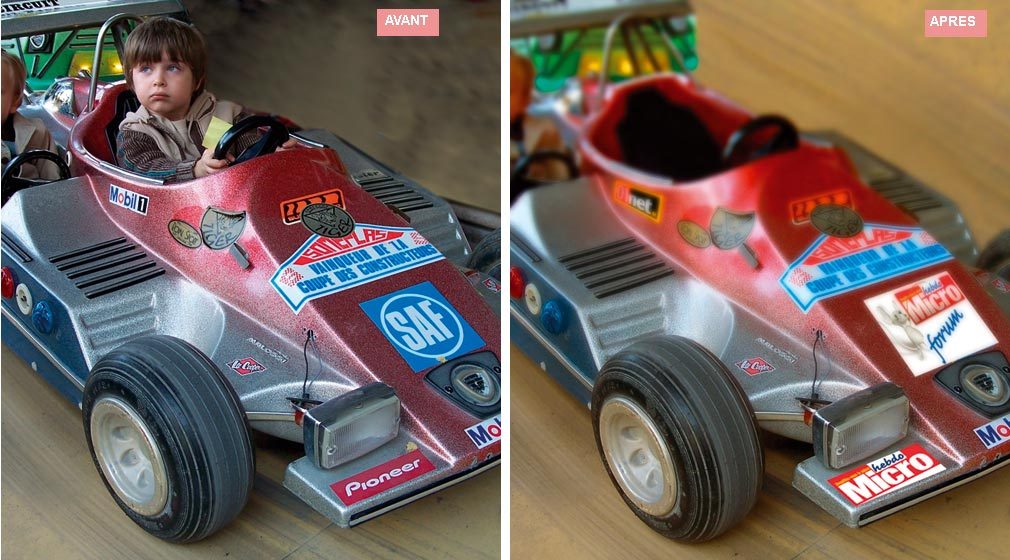
Ajouter du flou sur une image permet de donner l’impression d’avoir photographié une maquette :
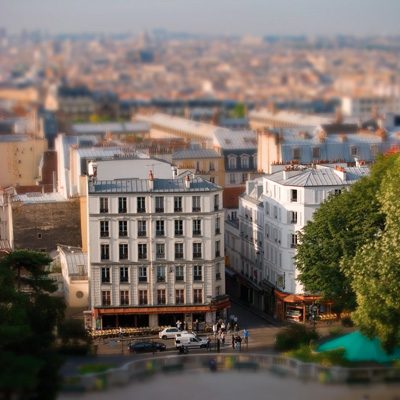
Pour réaliser cette manipulation, il faut partir d’une image qui présente une grande profondeur de champ, prise en hauteur ou sur laquelle les différents plans sont bien étagés, par exemple. Des habitations, un pont, un train,
des voitures ou encore des piétons constituent d’excellents sujets.1 – Ouvrez l’image de départ dans The Gimp. Préalablement à la manipulation, vérifiez que les couleurs de premier plan et d’arrière-plan correspondent respectivement au noir et au blanc. Si ce n’est pas le cas,
cliquez sur le bouton noir et blanc juste en dessous :

2 – Dans la fenêtre des calques, dupliquez le calque de l’image en cliquant sur le bouton :

3 – Sélectionnez le premier calque, puis, dans le menu Filtres, cliquez sur Flou puis sur Flou gaussien. Précisez la valeur, de manière à appliquer un flou à l’image. Cliquez
sur le bouton Valider.4 – La photo semble complètement floue : nous allons créer un masque (un cache) pour moduler cet effet. Faites un clic droit sur le premier calque de la liste. Choisissez Ajouter un masque de
calque dans le menu contextuel. Dans la fenêtre de dialogue qui s’affiche, laissez l’option Blanc (opacité complète) par défaut, et cliquez sur Valider.

5 – A côté de la vignette du calque, apparaît une vignette blanche représentant le masque du calque. Cliquez dessus pour le sélectionner. Dans la partie consacrée aux outils, double-cliquez sur
l’icône :
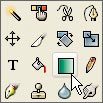
La fenêtre des options de masque s’affiche. A la ligne Forme, sélectionnez dans le menu déroulant l’option Bilinéaire :
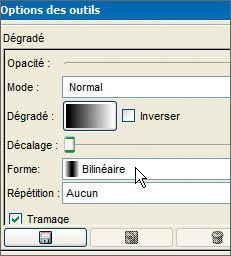
6 – C’est le moment de créer le masque : maintenez enfoncée la touche Ctrl, et tracez avec la souris une ligne bien verticale afin de délimiter la zone de netteté, le point de départ correspondant
au centre de la zone de netteté. N’hésitez pas à recommencer afin d’obtenir le bon effet. Dans l’exemple de l’enfant, le flou est exagéré.7 – Pour accentuer l’effet maquette, il est possible d’augmenter la saturation des couleurs. A cette fin, sélectionnez cette fois la vignette du premier calque représentant l’image, puis cliquez dans le menu
Calque sur Couleurs puis sur Teinte-saturation.Dans la fenêtre qui s’affiche, déplacez le curseur Saturation pour doser l’effet et cliquez sur le bouton Valider.8 – Afin que ce type d’effet soit parfaitement réussi, il faut qu’un objet net le soit sur toute sa hauteur. Il est nécessaire pour cela d’affiner le masque, ce qui peut s’effectuer simplement grâce à l’outil
Pinceau. Sélectionnez la vignette du masque. Cliquez sur l’icône :
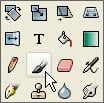
Dans la fenêtre d’options des outils, sélectionnez une brosse estompée. Il ne vous reste plus qu’à appliquer le pinceau sur les parties à faire ressortir.A l’inverse, si vous souhaitez flouter des parties nettes, il suffit d’inverser les couleurs de premier plan et d’arrière-plan en cliquant sur la double flèche située au coin, puis de passer le pinceau sur les éléments à rendre
flous. Enfin, rien n’interdit d’apporter des retouches. Ici, nous avons effacé l’enfant afin de renforcer lidée de jouet.
👉🏻 Suivez l’actualité tech en temps réel : ajoutez 01net à vos sources sur Google, et abonnez-vous à notre canal WhatsApp.














