S'abonner :  Newsletters    Magazines
Bureautique Ergonomie Graver Hardware Internet Mobilité Musique Photo Sécurité Système TV Vidéo Wiki

Bien installer Windows Vista

Voici les différentes procédures, détaillées pas à pas, pour installer le nouveau système d'exploitation de Microsoft. Attention, patience exigée !
laisser un avis
envoyer
par mail
imprimer
l'article
partager sur Viadeo
partager sur Facebook
partager sur LinkedIn
partager sur Scoopeo
partager sur Technorati
partager sur Digg
partager sur Delicious
partager sur Google
partager sur Myspace
partager sur Yahoo!

Ça y est ! Vous avez entre les mains le DVD de Windows Vista. Mais, pour profiter du nouveau système d'exploitation, il va d'abord falloir l'installer. Avant de passer à la pratique, récapitulons rapidement les différents cas de figure.

La mise à jour en clair

Si vous bénéficiez de Vista via le coupon proposé avec l'achat d'un PC récent, il s'agit d'une version de mise à jour (que vous pouvez également acheter en magasin). En clair, elle permet seulement d'installer Vista sur un PC déjà équipé de Windows XP qui sera, de fait, remplacé. Elle ne vous autorise donc pas à installer Vista sur un disque dur vierge ou reformaté !

Si, en revanche, vous avez craqué pour la version complète de Vista, vous pouvez l'installer soit sur un PC assemblé de toutes pièces par vos soins (sur un disque dur vierge), soit en tant que second système sur un PC équipé de XP, soit encore l'utiliser en tant que mise à jour de XP.

Des principes de sauvegarde

A cela s'ajoutent d'autres contraintes liées aux versions de Vista qu'il vous est possible d'installer en fonction des versions de XP présentes sur votre PC. Nous les rappelons un peu plus loin en détail. Dans tous les cas, afin d'éviter des déconvenues, n'oubliez pas les principes essentiels suivants. Commencez par sauvegarder vos documents personnels sur un disque dur externe ou une clé USB, car on ne sait jamais ce qui peut se passer.

Téléchargez également depuis le site Internet de leurs fabricants respectifs les derniers pilotes en date compatibles avec Vista pour vos périphériques. Stockez-les sur ce même disque dur ou sur une clé USB, car vous pourriez en avoir besoin si Vista ne parvenait pas à les installer automatiquement. Enfin, prévoyez du temps. La durée complète d'installation varie d'une heure, à partir d'une version complète de Vista sur un disque vierge, à plusieurs heures avec une mise à jour !

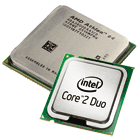
Avant l'achat d'une mise à jour vers Vista, vérifiez la puissance de votre PC

agrandir la photo

Pour savoir si votre ordinateur est assez puissant pour utiliser Vista, nous vous conseillons de vous servir du logiciel baptisé “ Conseiller de mise à niveau Windows Vista ” (anciennement appelé “ Windows Vista Upgrade Advisor ”).

Mais attention ! Pour que le Conseiller de mise à niveau Windows Vista fonctionne correctement, il faut que le logiciel .NET Framework de Microsoft soit installé sur votre PC. Il se peut qu'il l'ait été par le biais des mises à jour automatiques de Windows. S'il ne l'est pas, un message s'affiche lorsque vous lancez l'installation du logiciel. Cliquez sur Oui pour lancer le téléchargement et l'installation du fichier dotnetfx.exe qui pèse 23 Mo.

1 - Pour télécharger le conseiller de mise à niveau Windows Vista, dans votre navigateur, tapez l'adresse : www.windowsvista.fr. Cliquez sur le lien Conseiller de mise à niveau vers Windows Vista, puis sur Téléchargez le conseiller de mise à niveau Windows Vista. Dans la page qui s'affiche, à la ligne Change language, sélectionnez French puis cliquez sur Change. La page se recharge en français. Cliquez alors sur Télécharger.
2 - Dans la boîte de dialogue qui apparaît alors, cliquez sur Enregistrer. Sélectionnez le dossier de destination (par exemple Mes documents), et cliquez sur Enregistrer. Une fois le fichier Windows-VistaUpgradeAdvisor.msi téléchargé (il pèse 7,23 Mo), ouvrez le dossier dans lequel il se trouve et double-cliquez dessus pour lancer l'installation.
3 - Dans la fenêtre qui s'affiche ensuite, cliquez sur le bouton Suivant, sélectionnez J'accepte, cliquez trois fois sur Suivant puis sur Fermer. Le logiciel se lancera alors automatiquement.
4 - Cliquez sur Démarrer l'analyse. Au bout de quelques instants, cliquez sur le bouton Afficher les détails. Le verdict tombe alors et vous savez si vous pouvez ou si vous ne pouvez pas installer Windows Vista. Si vous le pouvez, l'édition correspondant le mieux à votre matériel est détaillée. Rien de grave cependant si vous en avez acheté une autre.

débat
Soyez le premier à réagir
Bien installer Windows Vista
publicité
débat
0 réaction
 
Soyez le premier à réagir !
à lire aussi
SUR LES MÊMES THÈMES
Facebook obligé de démentir une rumeur
SFR se paie l'iPhone
Orange pressenti pour vendre l’iPhone en France
Passez à Vista en douceur
Les meilleurs trucs et astuces pour gagner du temps avec Windows XP
Sauvegarder toutes vos données, mode d'emploi
Musclez Internet Explorer 7
Gardez Windows en pleine forme
Comprendre le registre de Windows
Mettez du Vista dans Windows XP
Neuf astuces pour en demander plus à votre iPod
SOS Internet : nos solutions aux problèmes les plus fréquents (2/2)
01Informatique
01 INFORMATIQUE
L'hebdo de référence des décideurs informatiques.
Micro Hebdo
MICRO HEBDO
L'hebdo qui vous simplifie la micro
et Internet.
L'Ordinateur Individuel
L'ORDINATEUR INDIVIDUEL
Le mensuel informatique qui vous informe et vous conseille.
Tous droits réservés © 1999 - 2009 Internext - 01net.