

Un thème de bureau permet de personnaliser tous les éléments de Windows (le papier peint, les couleurs, les icônes, etc. ). Si un des éléments ne vous plaît pas, vous pouvez toujours le modifier individuellement et enregistrer le
thème modifié pour le retrouver plus tard
Tout d’abord, élargissez les possibilités
Pour utiliser certains thèmes, vous devez modifier le fichier uxtheme.dll grâce à un patch spécial.Etape 1
Vous trouverez ce patch à
cette adresse. Sur la page Web affichée, cliquez sur le lien PourtéléchargerUXThemeMulti-patcher FR : Cliquez ici !Etape 2
Cliquez sur Enregistrer. La zone Enregistrer dans affiche, par exemple, Mes documents. Cliquez à nouveau sur Enregistrer.Etape 3
A la fin du transfert, dans la fenêtre Téléchargement terminé, cliquez deux fois sur les boutons Exécuter.Etape 4
Dans l’assistant d’installation, cliquez sur Suivant. Prenez connaissance des conditions d’utilisation et cochez la case J’accepte les termes et conditions d’utilisation ci-dessus ! puis cliquez sur
Installer.Etape 5
Confirmez la création d’un point de restauration en cliquant sur Oui. Une fenêtre vous indique que ce point est nommé Uxthème Patché + date et heure, cliquez sur OK. Confirmez le
redémarrage de l’ordinateur en cliquant sur OK et Fermer.
Ensuite, installez les thèmes
Visitez les différents sites proposés dans l’encadré intitulé Où trouver des thèmes ? Lorsque vous avez trouvé un thème à votre goût, téléchargez-le et enregistrez-le dans Mes documents. La procédure
pour installer un thème varie selon que le fichier que vous avez téléchargé est un fichier compressé ou exécutable.Fichier compressé (extension zip)Etape 1
Pour faciliter les manipulations, créez un raccourci sur le bureau vers le dossier Thèmes. Pour cela, placez le pointeur sur une partie vide du bureau, appuyez sur le bouton droit, placez le pointeur sur Nouveau
et cliquez sur Raccourci.Etape 2
Dans la zone Entrez l’emplacement de l’élément, tapez C:WINDOWSResourcesThemes puis cliquez sur le bouton Suivant.
L’icône est automatiquement nommée Thèmes, cliquez sur Terminer.Etape 3
Ouvrez les deux dossiers en parallèle, en double-cliquant sur l’icône Mes documents et sur l’icône Thèmes. Le cas échéant, affichez les deux fenêtres au niveau inférieur en cliquant en haut à droite de chacune
d’elles sur l’icône

Etape 4
Dans la fenêtre Mes documents, double-cliquez sur le dossier compressé de votre thème. Dans notre exemple illustré ci-dessus, il s’agit de bucc10Certains thèmes comportent des sous-dossiers, ouvrez-les tous en double-cliquant dessus jusqu’à voir le fichier de type Fichier de thèmes Windows.Etape 5
Appuyez simultanément sur les touches Ctrl et A pour sélectionner l’ensemble du dossier. Cliquez-glissez la sélection dans la fenêtre Thèmes.Etape 6
Procédez de la même manière pour installer tous les thèmes téléchargés dans des dossiers compressés. Il est possible qu’une fenêtre vous demande si vous souhaitez remplacer certains fichiers (comme Read me ou
Lisez-moi) : cliquez sur Non.Fichier exécutable (extension exe)Etape 1
Double-cliquez sur le fichier téléchargé. Cliquez sur Suivant jusqu’à ce qu’une fenêtre demande où le thème doit être installé.Etape 2
Remplacez le chemin proposé en tapant C:WINDOWSResourcesThemes Cliquez sur les boutons Suivant et Terminer.Remarque : il existe d’autres types de fichiers, comme des archives autoextractibles ou encore des fichiers exécutables compressés. Vous devez mixer les deux parties en extrayant les fichiers et en lançant
l’application.
Appliquez un thème
Lorsque vous avez installé un ou plusieurs thèmes, voici comment appliquer celui de votre choix.Etape 1
Placez le pointeur sur une partie vide du bureau, appuyez sur le bouton droit et cliquez sur Propriétés.Etape 2
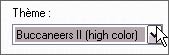
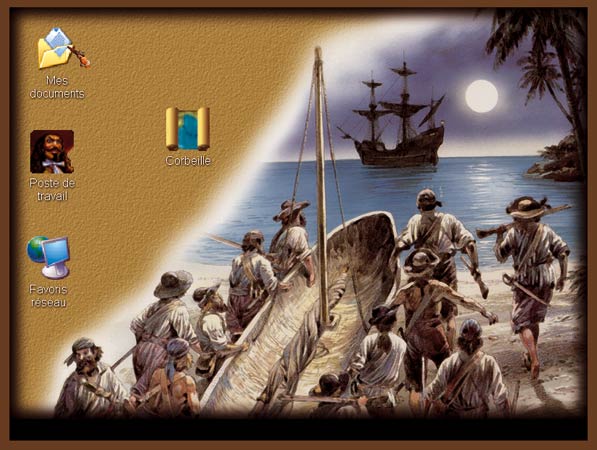
Dans l’onglet Thèmes, cliquez sur la flèche de la zone Thème et sélectionnez celui de votre choix. Dans notre exemple :
Regardez l’aperçu, et cliquez sur Appliquer puis sur OK.
Personnaliser un thème
Si un des éléments du thème ne vous plaît pas, vous pouvez le personnaliser.Etape 1
Ouvrez les propriétés d’affichage en reproduisant le point 1 de l’étape précédente.Etape 2
Vous pouvez changer les icônes système : cliquez sur l’onglet Bureau, sous la liste Arrière-plan, cliquez sur Personnalisation du bureau. Au centre de la fenêtre, cliquez sur
l’icône à modifier. Par exemple :

Cliquez sur les boutons Changer d’icône et Parcourir.
Pour utiliser une autre icône présente par défaut dans Windows, cliquez sur la flèche droite de la barre de défilement et double-cliquez sur le fichier suivant

Sélectionnez l’icône de votre choix et cliquez sur OK.
Alternativement, vous pouvez utiliser une icône provenant d’un autre thème installé. Cliquez sur la flèche de la zone Regarder dans et sélectionnez le dossier Windows. Double-cliquez successivement sur le
dossier Resources, Thèmes et sur le fichier de l’icône à utiliser.
Cliquez sur OK.
Reproduisez la même manipulation pour toutes les icônes système à changer.
Cliquez sur OK.

Etape 3
Vous pouvez modifier les couleurs appliquées autour du papier peint et aux fenêtres.Pour cela, affichez l’onglet Apparence et cliquez sur la flèche de la zone Modèle de couleurs. Dans la liste proposée, sélectionnez une option. Par exemple :

Regardez le résultat dans l’aperçu, et cliquez sur le bouton Appliquer.Etape 4
Lorsque vous changez de thème, les anciennes modifications ne sont pas conservées. Pour y remédier vous devez enregistrer le thème modifié. Pour cela, affichez l’onglet Thèmes et cliquez sur Enregistrer
sous…Dans la zone Nom du fichier, tapez un nom significatif pour ce thème. A gauche, cliquez sur Mes documents. Cliquez sur Enregistrer puis sur OK.Même si vous appliquez un autre thème, vous pourrez à tout moment retrouver le thème avec les modifications effectuées, en reproduisant l’étape 3 et en sélectionnant ce thème dans la liste
👉🏻 Suivez l’actualité tech en temps réel : ajoutez 01net à vos sources sur Google, et abonnez-vous à notre canal WhatsApp.
















